Yeastar TA FXO (TA410/810/1610) — настройка для нашей АТС
У заведения есть городской номер на обычной телефонной линии — та самая розетка RJ-11 от оператора, номер с вывески, по которому годами звонят гости. Переносить его к SIP-провайдеру не хочется или нельзя, а принимать звонки в АТС — на операторов, с записью и распределением по группам — хочется. Между линией и сетью ставят FXO-шлюз: в его порты включаются городские линии, а он переводит их в SIP.
Линейка Yeastar TA с портами FXO — это TA410 (4 линии), TA810 (8 линий) и стоечный TA1610 (16 линий). Не путайте её с FXS-шлюзами той же серии TA (TA100…TA3200): в те включают аналоговые телефоны, и настраиваются они иначе — про них отдельная страница.
Общие реквизиты, правила сети и ограничения — на обзорной странице «GSM-шлюз, городская линия или ISDN в вашей АТС».
Что понадобится#
- Реквизиты добавочного из админки — как правило один комплект на весь шлюз: SIP-сервер, внутренний номер, логин, пароль, порт
5060, транспортUDP. Где взять — «Реквизиты добавочного для шлюза» (Телефония → Операторы → «Сбросить пароль»). Заведите под шлюз отдельного оператора с понятным именем («Городская линия, ресепшен»), а не отдавайте ему учётку живого сотрудника. - Номер, куда шлюз будет звонить внутри АТС — номер группы обзвона (Телефония → «Группы обзвона», номера с 700) или внутренний номер оператора. Он понадобится на шаге 4, и его стоит выписать заранее.
- Городская линия от оператора, включённая в порт
FXOшлюза кабелемRJ-11. У TA1610 линии заводятся либо в розеткиRJ-11на передней панели, либо кроссомRJ-21сзади. - Шлюз в сети заведения — кабелем в порт
LAN. У TA410/TA810 второй порт помеченWANи в документации назван «Reserved» — им не пользуйтесь. - Компьютер с браузером в той же сети.
- Страна вашей линии — понадобится на шаге «Настроить линии»: заводские настройки шлюза рассчитаны на США.
Шаг 1. Узнать IP-адрес шлюза#
У FXO-шлюзов Yeastar нет голосового меню. Приём «снять трубку и набрать ***» работает только у FXS-моделей: в порт FXO телефон не включается. Адрес ищут иначе, и он зависит от модели.
- TA410 и TA810 (прошивка 41.19.0.23 и новее) приезжают со статическим адресом
192.168.5.150, маска255.255.255.0. Чтобы попасть на него, временно задайте своему компьютеру адрес из той же сети — например192.168.5.10с маской255.255.255.0. - TA1610 V3 по документации получает адрес по DHCP — включите шлюз в сеть с работающим DHCP-сервером и посмотрите выданный адрес в списке клиентов роутера (ищите по MAC-адресу с наклейки на дне корпуса).
- Утилита вендора. На странице TA Series FAQ лежит архив
FindTA.rarс программойDeviceFound.exeдля Windows: она находит шлюз в сети по MAC-адресу или серийному номеру и показывает его IP.
Индикаторы помогают понять, что происходит: мигающий RUN — система загрузилась и работает; индикатор порта FXO горит — линия подключена, мигает — линии нет. У TA410 индикаторы портов 5–8 не используются.
Шаг 2. Войти в веб-интерфейс#
Откройте в браузере http://<IP шлюза> (обычный HTTP, порт 80; HTTPS с завода выключен и включается в System → Network Preferences → Service).
Заводские логин и пароль: admin / password — одинаковые для TA410, TA810, TA1610 и TA3210.
Смените пароль сразу: System → System Preferences → Password Settings — старый пароль, новый дважды. После сохранения шлюз выбросит вас на страницу входа, зайдите с новым паролем. Если ошибиться паролем пять раз подряд, шлюз заблокирует ваш IP-адрес на 10 минут — это встроенная защита (Security Center → Alert Settings), а не поломка: подождите и войдите снова.
Заодно решите, останется ли шлюз на заводском адресе. Постоянный адрес удобнее: System → Network Preferences → LAN Settings — задайте статический адрес из сети заведения (или оставьте DHCP и закрепите аренду на роутере).
Шаг 3. Ввести учётные данные АТС#
У FXO-шлюза Yeastar SIP-сторона — это транк, а не учётка на каждый порт. Один транк = один наш добавочный, все линии ведутся в него маршрутом (шаг 4).
Откройте Gateway → VoIP Settings → VoIP Trunk → Add New Trunk. В поле Trunk Type есть три варианта, и нам подходит ровно один:
| Trunk Type | Что это | Подходит нам |
|---|---|---|
| Account | учётка на самом шлюзе, чтобы АТС регистрировалась на него | нет — наша АТС ни на что не регистрируется |
| VoIP Trunk | шлюз сам регистрируется на внешнем SIP-сервере логином и паролем | да, наш режим |
| Service Provider | соединение по IP-адресу без регистрации | нет — шлюз должен зарегистрироваться у нас |
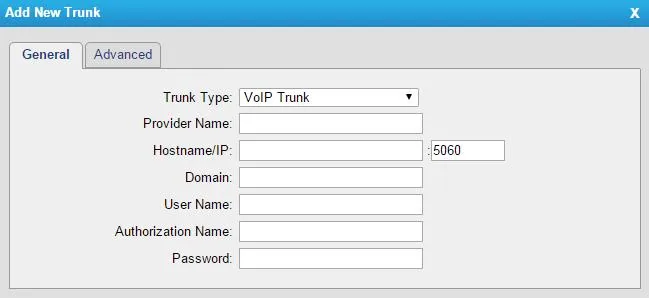
Скриншот: TA410/810 User Manual (версия 41.19.0.31), стр. 17.
Заполните вкладку General значениями из окна «Учётные данные добавочного»:
| Поле в окне админки | Значение | Поле в шлюзе |
|---|---|---|
| — | VoIP Trunk |
Trunk Type |
| — | короткое имя латиницей, до 15 символов (например cenaly) |
Provider Name — под ним транк виден в маршрутах |
| SIP-сервер | адрес нашей АТС | Hostname/IP |
| Порт | 5060 |
поле справа от Hostname/IP |
| SIP-сервер | тот же адрес | Domain |
| Логин | sip-…-<номер> — целиком, а не один номер |
User Name |
| Логин | та же строка целиком | Authorization Name |
| Пароль | пароль добавочного (показывается один раз) | Password |
| Транспорт | UDP |
Transport на вкладке Advanced |
| Внутренний номер | — | нигде не вводится, нужен только чтобы понимать, какой добавочный занят шлюзом |
Нажмите Save, а затем — обязательно — Apply Changes в правом верхнем углу. Без этой кнопки настройки сохранены, но не действуют: это самая частая причина «всё ввёл, ничего не работает».
Тонкие настройки: NAT, кодеки, DTMF, обрывы каждые 15 минут
Глобальные параметры SIP живут в Gateway → VoIP Settings → SIP Settings, и вендор советует «оставить значения по умолчанию». Проверять стоит четыре вещи:
- Codecs — первыми должны стоять G.711 A-law и µ-law, следом можно G.722. G.729 наша АТС не использует (у Yeastar он ещё и лицензируется отдельно).
- DTMF Mode — заводское значение
rfc2833совпадает с нашей АТС, менять не нужно. - NAT — для шлюза за обычным роутером заводских значений достаточно, STUN включать не надо. На роутере выключите SIP ALG: он ломает регистрацию и звук.
- Session-timers на вкладке Advanced — если разговоры обрываются ровно каждые 15 минут, вендор рекомендует выключить этот параметр.
На вкладке Advanced самого транка оставьте пустыми From User и Realm, а Enable SRTP и Enable Outbound Proxy Server — выключенными: ни SRTP, ни отдельного прокси у нас нет. Если поле Keep Alive Type доступно, значение Options помогает держать регистрацию живой через роутер.
Нужно различать линии в АТС? Тогда заведите несколько добавочных и несколько транков VoIP Trunk — по одному на линию — и на шаге 4 сделайте отдельный маршрут для каждого порта. Штатный и более простой вариант — один транк на все линии.
Шаг 4. Направить входящие в АТС#
Теперь скажем шлюзу, что делать со звонком, пришедшим на городскую линию: занять транк и набрать номер внутри нашей АТС.
Gateway → Route Settings → Port->IP/Port → Add Port->IP/Port Route:
| Поле | Значение |
|---|---|
| Simple Mode | Yes |
| Route Name | любое понятное имя |
| Call Source | нужный порт (Port1 -- FXO1) или Port Group со всеми линиями сразу |
| Call Destination | ваш транк VoIP Trunk из шага 3 |
| Hotline | номер группы обзвона (с 700) или внутренний номер оператора |
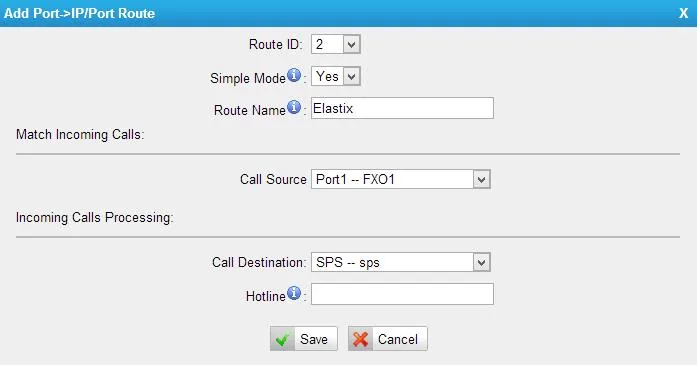
Скриншот: TA410/810 User Manual (версия 41.19.0.31), стр. 28.
Поле Hotline — самое важное на этой странице. Именно оно превращает шлюз в «прямой провод» до вашей группы: вендор пишет, что номер из Hotline уходит на АТС «как DID-номер», то есть звонок сразу приходит на указанный номер. Если Hotline оставить пустым, шлюз перейдёт в двухступенчатый набор: позвонивший гость услышит гудок самого шлюза и должен будет сам набрать добавочный — на практике он просто положит трубку.
Сохраните маршрут (Save) и снова нажмите Apply Changes.
Хотите разные линии в разные группы — сделайте по отдельному маршруту Simple Mode на каждый порт: это проще, чем разбираться с фильтрами режима Detail Mode.
Номер звонящего. Шлюз определяет номер на аналоговой линии сам (настройки — в разделе про линии ниже), но в документации вендора не сказано, подставляет ли он этот номер в SIP-звонок через транк. Рассчитывайте на то, что в панели оператора звонок может выглядеть как звонок от добавочного шлюза; в любом случае не заполняйте поле From User на вкладке Advanced транка — заполненное, оно гарантированно заменит номер звонящего.
Про исходящие — честно. Позвонить из АТС наружу через городскую линию этого шлюза сейчас нельзя: для нашей АТС шлюз — добавочный, а правило исходящих умеет отправлять звонок только на линию SIP-провайдера. Сам шлюз такое умеет (маршрут IP->Port в обратную сторону), но со стороны АТС это пока не поддержано — см. «Исходящие через шлюз — пока нет». Сегодня FXO-шлюз — это способ принимать звонки на городской номер; для исходящих используйте номер SIP-провайдера.
Шаг 5. Проверить регистрацию и звонок#
- Регистрация в шлюзе. Откройте Status → System Status → Port/Trunk Status, блок VoIP Trunk Status. Нужен статус
Registered. Что значат остальные:Request Sent— регистрация ещё идёт, подождите;Waiting for Authentication— неверный логин или пароль;Unregistered— шлюз до сервера не достучался. - Регистрация в админке. У добавочного шлюза во вкладке «Операторы» должна загореться зелёная точка.
- Состояние линии. В Status → System Status порт FXO должен быть
Idle, а неDisconnect:Disconnectозначает, что линия оператора в порт не заведена или в ней нет напряжения. - Звонок. Позвоните с мобильного на городской номер — должна зазвонить группа или оператор, указанные в Hotline. Затем положите трубку на мобильном: вызов у оператора обязан завершиться за секунды. Если оператор продолжает слышать короткие гудки, а звонок «висит» — переходите к следующему разделу, дело в определении отбоя.
- Звук — эхо-тест
*43. Регистрация ничего не говорит о звуке: он идёт отдельным потоком. Временно поставьте в Hotline значение*43, нажмите Apply Changes и позвоните на городской номер: АТС ответит, даст короткий гудок и начнёт возвращать вам ваш голос с небольшой задержкой. Слышите себя — звук идёт в обе стороны. Слышите гудок, но не себя — звук не доходит от шлюза к АТС. Нет даже гудка — не доходит от АТС к шлюзу. После проверки верните в Hotline номер группы и снова нажмите Apply Changes.
Настроить линии под свою страну#
Заводские настройки FXO-портов рассчитаны на США — на линии в любой другой стране их нужно поправить, иначе шлюз не разберёт местные гудки. Это обязательный шаг, а не тонкая настройка: именно из-за него звонки «висят» после того, как гость положил трубку.
- Gateway → Gateway Settings → General Preferences → FXO Mode — выберите свою страну. Заводское значение
FCC; параметром задаются скорость отбоя, импеданс и пороги звонка под характеристики линий вашей страны. - Gateway → Advanced Settings → Tone Zone Settings — снова своя страна. От неё зависит, какие гудки («занято», «свободно», «перегрузка») шлюз узнаёт и отдаёт.
- Gateway → Port List → Port List → Edit у нужного порта, вкладка Others — определение отбоя и номера звонящего.
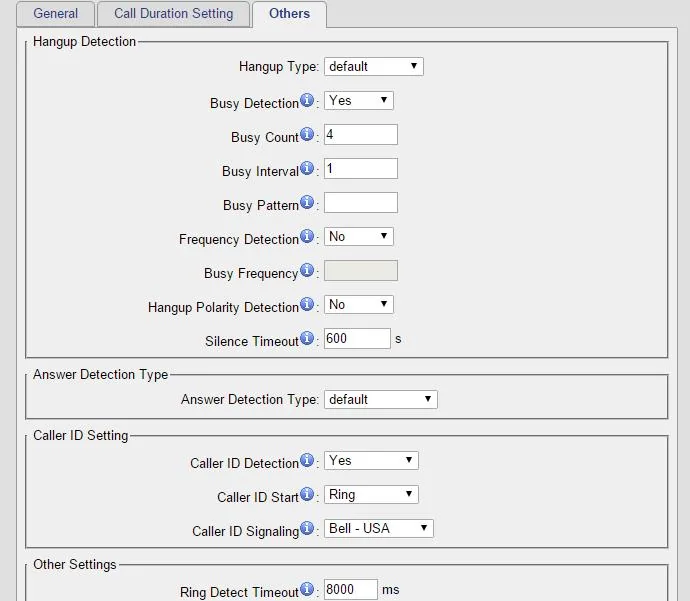
Скриншот: TA410/810 User Manual (версия 41.19.0.31), стр. 13.
- Busy Detection оставьте
Yes. Busy Count с завода4; вендор прямо пишет, что с 6 или 8 результат обычно лучше — если отбой ловится через раз, поднимите значение. - Hangup Polarity Detection включите, если ваш оператор даёт на линии переполюсовку при отбое: это самый надёжный признак. Услугу нужно уточнить у оператора линии.
- Silence Timeout (по умолчанию 600 секунд) — страховка «на самый край»: столько шлюз держит вызов при полной тишине.
- Caller ID Signaling — формат передачи номера звонящего:
Bell - USAс завода, для Европы обычноV23-UK, для Японии — вариантыV23-Japan. Если номер не определяется, сначала уточните у оператора, подключена ли услуга определения номера, и только потом подбирайте формат. Российский «АОН» с запросом номера по межчастотному коду шлюз не декодирует.
Сброс к заводским настройкам#
Сброс нужен, если пароль веб-интерфейса забыт, шлюз достался от прежнего владельца с чужими настройками или настройка запуталась окончательно.
Кнопкой на корпусе. Кнопка Reset у TA410/TA810 находится на задней панели, у TA1610 V3 — на передней. При включённом питании нажмите и удерживайте её 7 секунд. ⚠️ Держать дольше нельзя: вендор предупреждает, что от долгого нажатия «система выйдет из строя». Дождитесь перезагрузки — готовность видно по замигавшему индикатору RUN.
Из веб-интерфейса. System → System Preferences → Reset and Reboot → кнопка Reset to Factory Defaults. Здесь же живёт обычная перезагрузка (Reboot), которая сбросом не является. Не выключайте питание, пока индикатор RUN не начнёт мигать снова: отключение в этот момент может повредить шлюз. Третий путь — галка Reset configuration to Factory Defaults при обновлении прошивки (System → System Preferences → Firmware Update).
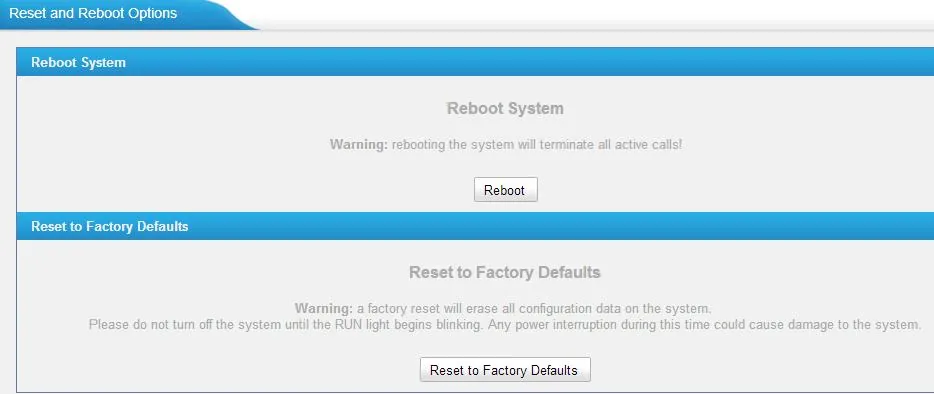
Скриншот: TA410/810 User Manual (версия 41.19.0.31), стр. 57.
Что стирается: вся конфигурация — транк с реквизитами добавочного, маршруты входящих, настройки портов и линий, сетевые настройки и пароль веб-интерфейса. Прошивка остаётся той же, что была.
Что делать после сброса: TA410/TA810 снова отвечают на 192.168.5.150, TA1610 V3 — берут адрес по DHCP; вход — admin / password. Дальше повторите шаги 2–5 этой страницы. Пароль добавочного придётся выдать заново: в админке он показывается один раз, поэтому Телефония → Операторы → «Сбросить пароль». Если перед сбросом вы делали резервную копию (System → System Preferences → Backup and Restore), её можно развернуть — но только на ту же или более новую прошивку, копия со старой версии на новую не встанет.
Если шлюз не регистрируется#
- Выбран не тот тип транка.
Service ProviderиAccountу нас не работают — нужен именно VoIP Trunk с регистрацией. - Логин введён не целиком. В User Name и Authorization Name — вся строка
sip-…-<номер>, а не внутренний номер. СтатусWaiting for Authentication— это почти всегда он или неверный пароль. - Не нажат Apply Changes. Save сохраняет, применяет — только Apply Changes в правом верхнем углу.
- Инструкция была от другой модели. Пункты «VoIP Server Settings», «Port Register» и голосовое меню
***, которые встречаются в интернете, относятся к FXS-шлюзам TA или к прошивкам FXO старше 41.19.0.15. На современной прошивке этих пунктов нет — есть VoIP Trunk и маршруты Port->IP/Port. - Имя транка длиннее 15 символов. В старых прошивках это ломало маршрутизацию с группами портов; держите Provider Name коротким.
- SIP ALG на роутере — выключите его и перезагрузите шлюз.
- Зарегистрирован, но звонок не приходит — пустое поле Hotline или несуществующий номер в нём. Проверьте, что этот номер набирается с любого телефона АТС.
Общие причины, не зависящие от марки, — в разделе «Если шлюз не регистрируется» обзорной страницы.
Модели семейства#
| Модель | Линий FXO | Сеть и корпус | Прошивка | Отличия в настройке |
|---|---|---|---|---|
| TA410 | 4 (RJ-11) |
1× LAN 10/100, настольный/настенный, питание 12 В | 41.19.0.53 (2026-06-02) | заводской адрес 192.168.5.150; индикаторы портов 5–8 не используются; порт WAN зарезервирован |
| TA810 | 8 (RJ-11) |
1× LAN 10/100, тот же корпус | 41.19.0.53 | веб-интерфейс и настройка полностью совпадают с TA410 |
| TA1610 V3 | 16 (RJ-11 спереди + RJ-21 сзади) |
LAN + WAN 10/100, стойка 1U, питание 220 В, клемма заземления | 48.0.0.31 (2026-07-27) | адрес по DHCP, а не статический; заземление обязательно; кнопка Reset на передней панели |
| TA1610 V2 | 16 | стойка 1U | 40.19.0.23 (последняя) | снята с продажи 2019-06-13, снята с поддержки 2024-06-13. Прошивку от V3 на неё ставить нельзя — шлюз выйдет из строя |
TA2410 и TA3210 — что с ними
В даташите серии TA перечислены ещё две стоечные модели: TA2410 (24 линии) и TA3210 (32 линии). На странице продукта и на странице прошивок Yeastar их сейчас нет, так что перед покупкой уточните у поставщика, поставляются ли они и есть ли к ним свежая прошивка. Веб-интерфейс у TA3210 такой же: VoIP Trunk плюс маршруты Port->IP/Port, поэтому вся эта страница к нему применима — расходятся только пункты меню портов (Gateway → Port List → FXO Port List вместо Port List).
Частые вопросы#
Сколько добавочных нужно шлюзу на 8 линий?#
Штатно — один: транк VoIP Trunk регистрируется одним добавочным, а все линии заводятся в него маршрутом с группой портов. Несколько добавочных (по одному на транк) нужны, только если вы хотите различать линии в АТС — например, чтобы отдельно видеть звонки на номер доставки и на номер бронирования.
Можно ли звонить с городской линии наружу через АТС?#
Пока нет. Через этот шлюз наша АТС умеет только принимать звонки с линии; исходящие идут через номер SIP-провайдера. Подробнее — в разделе «Исходящие через шлюз».
Звонок приходит, но не завершается, когда гость кладёт трубку#
Это самая частая проблема FXO-шлюзов, и она лечится не в АТС, а в шлюзе: не настроено определение отбоя под вашу страну. Пройдите раздел «Настроить линии под свою страну» — FXO Mode, Tone Zone Settings, Busy Count 6 или 8, при возможности Hangup Polarity Detection.
Можно ли принимать факсы через этот шлюз?#
Ненадёжно. FXO-шлюзы серии TA поддерживают только T.30 (факс проходит как обычный звук), протокола T.38 у них нет. Через интернет такой факс рвётся от малейших потерь пакетов; если факс важен, оставьте под него отдельную линию с обычным факсовым аппаратом.
Нужен ли шлюзу «белый» IP-адрес или проброс портов на роутере?#
Нет. Шлюз сам подключается к нашей АТС и держит регистрацию — достаточно обычного доступа в интернет. Веб-интерфейс шлюза наружу открывать не нужно и небезопасно: смените заводской пароль сразу после настройки.
Прошивку обновлять обязательно?#
Не обязательно, но полезно: в свежих версиях чинили в том числе срывы регистрации. Актуальные версии — 41.19.0.53 для TA410/TA810 и 48.0.0.31 для TA1610 V3, обе со страницы прошивок Yeastar. Главное правило: прошивки TA1610 V2 и V3 несовместимы — версия от V3 на железе V2 выводит шлюз из строя.
Источники#
Документация производителя, дата обращения — 2026-09-10.
- TA410/810 User Manual (версия 41.19.0.31, ревизия 2024-12-11) — веб-интерфейс, VoIP Trunk, маршруты Port->IP/Port, настройки FXO-порта, Reset and Reboot, статусы транка. Источник всех скриншотов этой страницы.
- TA410/810 FXO VoIP Gateway Installation Guide (2025-01-20) — кнопка Reset и 7 секунд, индикаторы, порты корпуса.
- TA1610 V3 FXO Gateway User Manual (версия 48.0.0.20) — отличия стоечной модели.
- TA1610 V3 Installation Guide — кросс RJ-21, заземление, кнопка Reset.
- TA3210 FXO Gateway User Manual — вкладка Advanced транка: Transport, DTMF, кодеки, From User.
- Yeastar TA FXO Gateway Integration Guide — P-Series Appliance Edition (2024-07-08) — поле Hotline и передача номера на АТС как DID.
- Interconnect Yeastar Cloud PBX and TA FXO Gateway — транк с регистрацией и маршрут входящих.
- TA Series FAQ — утилита DeviceFound, заводские
admin/password, голосовое меню только у FXS, отсутствие T.38. - Release Notes for TA410/TA810 41.19.0.X — статический заводской адрес с версии 41.19.0.23, смена интерфейса в 41.19.0.15.
- Yeastar TA Series Analog VoIP Gateways Datasheet — порты, кодеки, определение номера и отбоя, состав серии.
- Firmware download и End-of-Sale and End-of-Life Policy — актуальные версии прошивок и даты снятия TA1610 V2 с продажи и поддержки.